Symptômes
Vous disposez d’un profil dans Print&Share contenant un canal d’impression. Le canal d’impression a défini des options de pilote spécifiques.
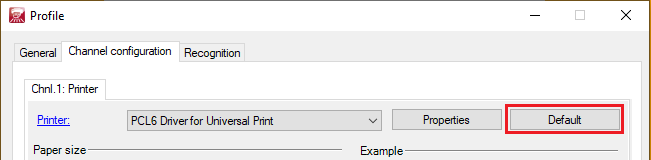
Vous pouvez vérifier si vous avez défini des options de pilote d’impression spécifiques dans Print&Share lorsque le bouton Par défaut est activé/activé :
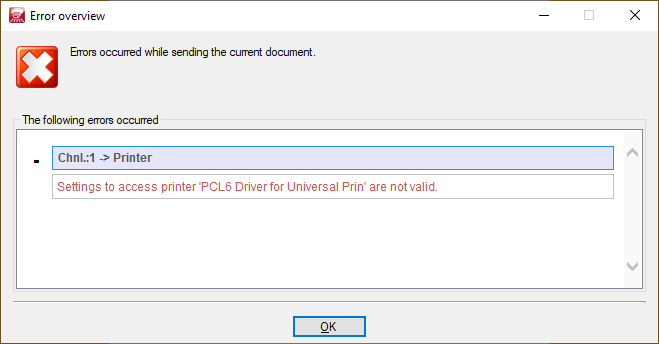
Lors de l’envoi automatique du travail à l’imprimante ou en cliquant sur Envoyer ou Envoyer & fermer dans Print&Share, vous recevez un message d’erreur : Settings to access printer '<printername>' are not valid.:
Rien n’a été imprimé en conséquence.
Cause
Une cause possible de cette erreur peut être liée au nom de l’imprimante ou au nom du partage d’imprimante.
Informations de Microsoft :
A Printer Share Name must not contain spaces, and the name must not be longer than 31 characters. Failure to follow these requirements may cause certain Windows API calls to fail.
Starting with the Windows Vista operating system, and this includes later versions of the Windows operating systems, if you do not follow these naming requirements, some Windows API calls may fail.
If you watch very closely to the error message in the screenshot, you see that the printer name was already truncated. Pointing into the direction of a faulty printer name.
Résolution
Solution 1
- Fermez et quittez Print&Share.
- Accédez au Panneau de configuration Windows, Matériel et audio, Périphériques et imprimantes.
- Sélectionnez l’imprimante, cliquez avec le bouton droit de la souris et choisissez Propriétés de l’imprimante.

- Renommez l’imprimante défectueuse. Assurez-vous que le nom de l’imprimante (partage) ne contient pas d’espaces et qu’il ne comporte pas plus de 31 caractères. Par nom d’imprimante (partage), nous entendons le FQN, y compris le nom du serveur. Par exemple : .
\\PRINTER2\PCL6UniPrint.

- Ouvrez Print&Share, après avoir renommé l’imprimante.
- Sélectionnez le profil contenant le(s) canal(s) d’impression.
- Make sure the channel uses the renamed printer e.g.
PCL6UniPrintand not anymore the long name e.g.PCL6 Driver for Universal Print. Assurez-vous que le canal utilise l’imprimante renommée, par exemplePCL6UniPrint, et non plus le nom long, par exemplePCL6 Driver for Universal Print - L’envoi du travail à l’imprimante devrait fonctionner maintenant.
Solution 2
Au lieu de définir les options spécifiques au pilote dans le pilote d’impression via le canal d’impression Print&Share, dupliquez une imprimante dans le Panneau de configuration Windows, Matériel et audio, Périphériques et imprimantes. Configurez les options de pilote spécifiques via le Panneau de configuration Windows pour cette imprimante dupliquée, puis sélectionnez cette imprimante dupliquée dans Print&Share.
Solution 3
- Dans le canal Print&Share d’un profil, sélectionnez une autre imprimante.
- Fermez la configuration du canal et du profil afin que le profil soit enregistré sur une autre imprimante.
- Revenez au canal et sélectionnez à nouveau l’imprimante appropriée.
See also
- "A Printer Share Name that contains spaces or that is longer than 31 characters may cause certain Windows API calls to fail" - KB2444599 - microsoft.com
- "Choosing a printer name" microsoft.com, archived: web.archive.org