Algemeen
Met de Silverfin-integratie stroomt boekhouddata automatisch door vanuit Followin´. Dit vereenvoudigt post-accounting processen, compliance werkzaamheden en financiële rapportering, waardoor uw accountantskantoor efficiënter kan werken.
Met Silverfin kan een boekhoudkantoor o.a. simulaties maken of specifieke financiële rapporten genereren.
Instellingen
- Open uw Followin´-dossier en ga naar de dossierinstellingen.
- Navigeer naar
Followin´ > Modulesen klik op de instellingen-knop van Silverfin.
Module niet actief? Contacteer support. - Activeer de module.
- Klik op de link
Klik hier om verbinding te maken met Silverfin, dit opent de Silverfin website. - Log in op Silverfin.
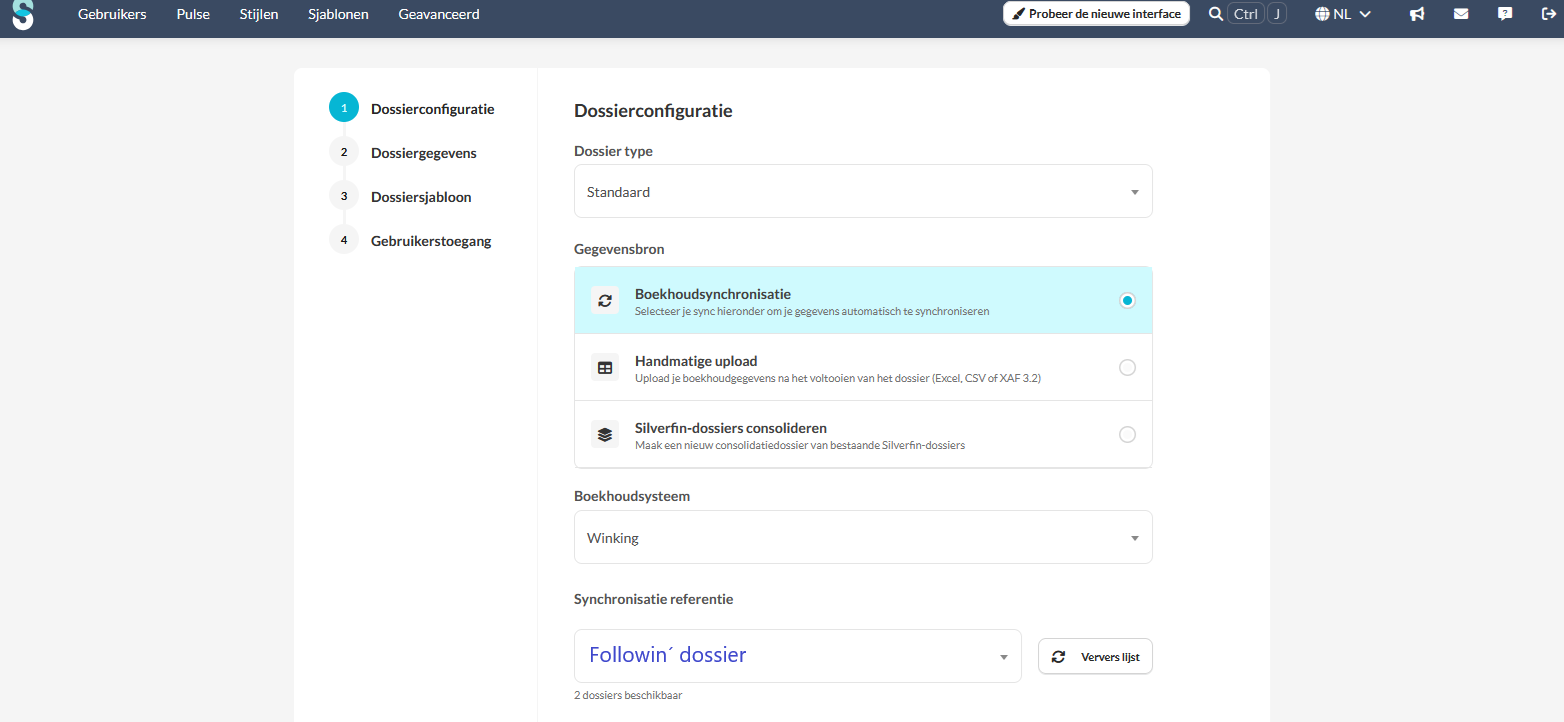
- Op de Silverfin Start-pagina, klik op de knop Nieuw dossier dossier.
- Bij Gegevensbron kiest u voor
Boekhoudsynchronisatie. - Bij Boekhoudsysteem kiest u voor
Winking. - Bij Synchronisatie referentie kiest u voor de juiste referentie, deze begint met de Followin´-dossiernaam.
- Volgt de verder stappen in Silverfin om het Silverfin-dossier aan te maken en te koppelen met Followin´.
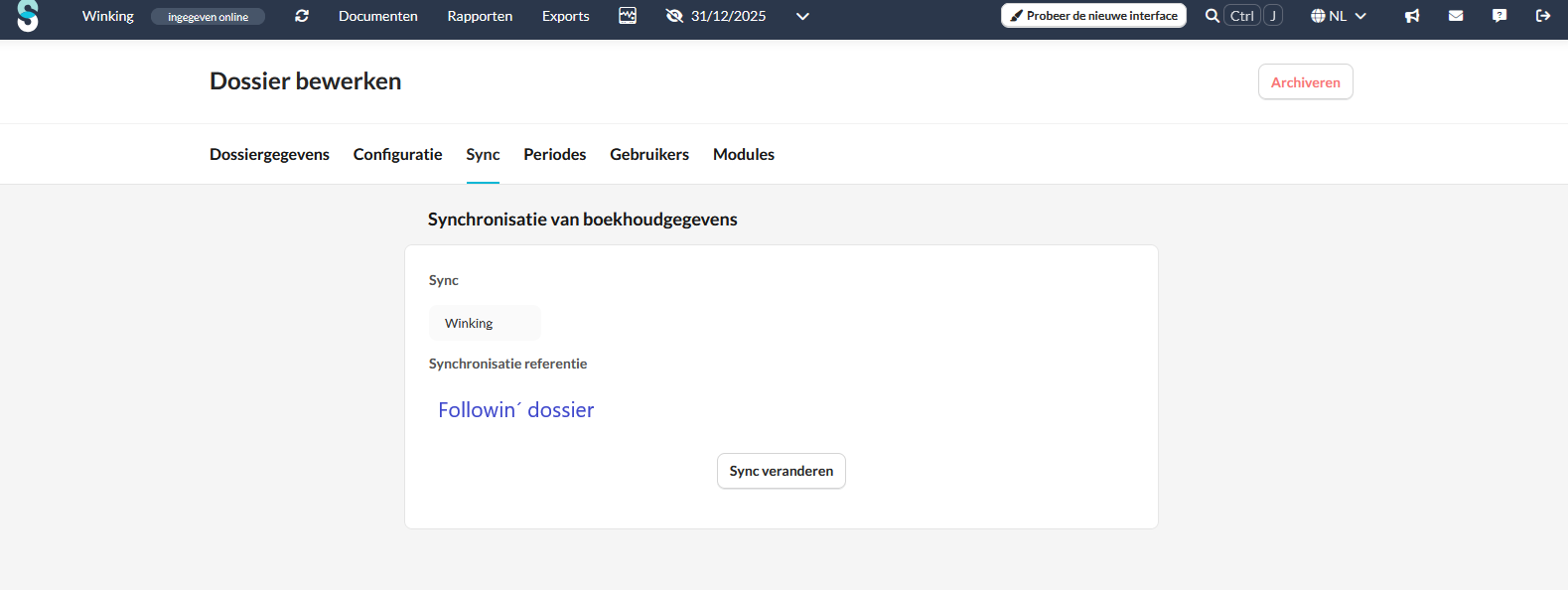
De synchronisatie van boekhoudgegevens kunt u in Silverfin vinden bij Dossier bewerken > Sync:
Meerdere dossiers? Voorlopig dient u deze stappen per Followin´-dossier éénmalig te herhalen.
Gegevens synchroniseren
Bij een succesvolle koppeling synchroniseren boekhoudgegevens elke nacht automatisch.
Wanneer het Followin´-dossier gekoppeld werd met Silverfin kunt u de data manueel doorsturen en synchroniseren vanuit Followin´:
Dit kan via Followin´ > Modules > Silverfin en vervolgens op de knop of link Synchroniseer boekingen met Silverfin klikken.
Vanaf het Followin´ grootboek of de dagboeken kunt u ook bovenaan op de link Synchroniseer boekingen met Silverfin klikken of bovenaan de lijsten via de Acties-knop.
Zie ook
- Silverfin website silverfin.com
- Silverfin support support.silverfin.com