Algemeen
Wanneer de modules Car-Pass en Installaties actief zijn kunnen we bij het opmaken van facturen meteen ook Car-Pass gegevens invoeren, doorsturen en aanvullen. Dit voor de verplichte rapportage naar Car-Pass bij werken aan een voertuig.
In dit artikel overlopen we enkele zaken, zodoende er vlot gewerkt kan worden.
Klanten / firma
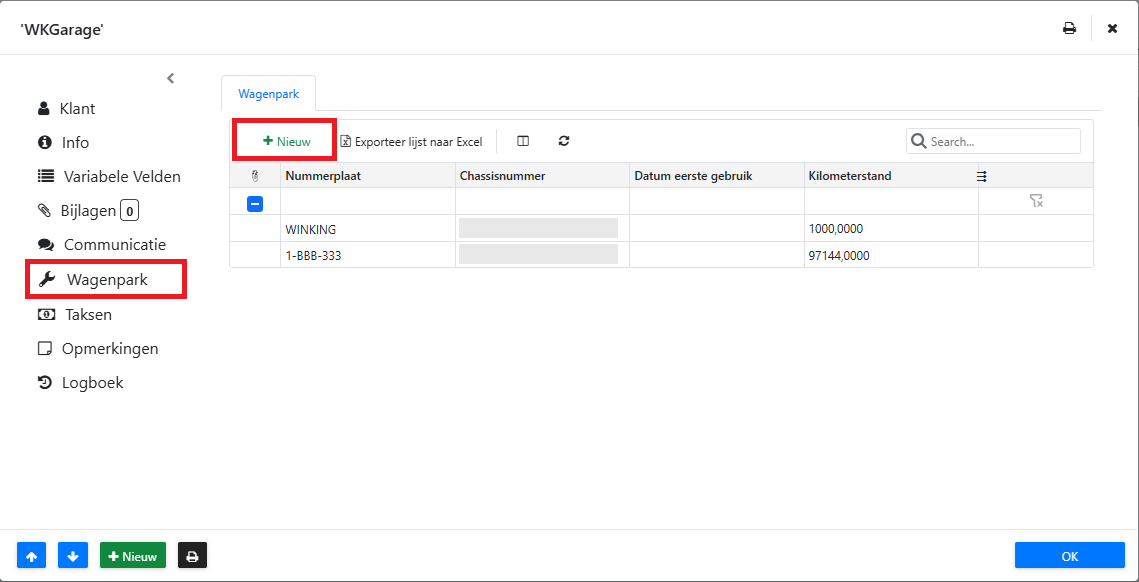
Voor onze verschillende klanten in Followin´ kunnen we op de klantenkaart een of meerdere wagens bijhouden. We bouwen er een wagenpark op.
Het artikel 'Wagenbeheer per klant of firma' gaat hier verder op in.
Artikelen
Wanneer uw Followin'-abonnement beschikt over een artikelbestand dan kunt u artikelen aanmaken met specifieke Car-Pass-gegevens.
Op deze manier kunt u eenvoudig één of meerdere artikelen toevoegen op een factuur, zonder steeds weer alle Car-Pass-gegevens in te vullen.
Ter demonstratie hiervan geven we het fictieve voorbeeld voor het verversen van olie.
Voor elke wagen waarvan u de olie dient te verversen kunt u op de factuurkaart een artikel toevoegen en dan daarbij steeds de juiste Car-Pass gegevens in vullen.
Om het eenvoudiger te maken kunnen we in onze artikellijst een artikel maken olie en daar eenmalig de Car-Pass-gegevens invullen die dienen doorgegeven te worden bij het verversen van olie.
De gegevens kunt u op de artikelkaart invullen naast het Car-Pass:-label:
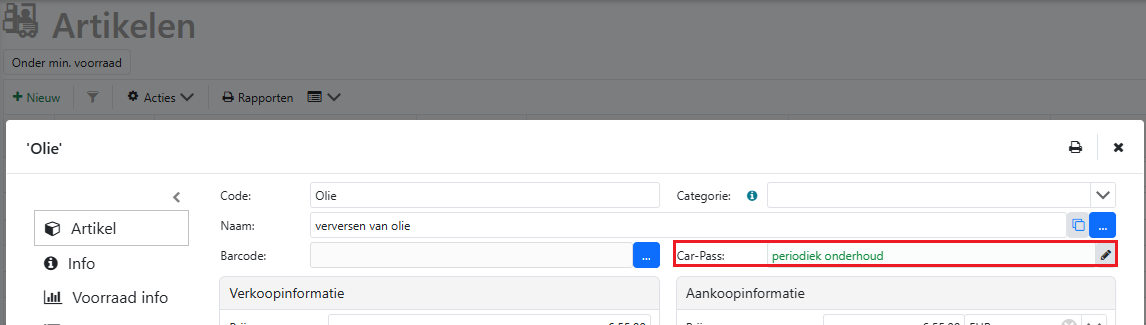
Wanneer we nu een Car-Pass-document (factuur) maken voor het verversen van olie. Dan voegen we een detaillijn toe met het artikel olie en staan de gegevens correct. We besparen op deze manier van werken weer tijd.
Let wel, u kunt niet voor elk type werk zo eenvoudig gebruik maken van artikelen en alles op voorhand invullen. Bijvoorbeeld bij het vervangen van banden dient u veel verschillende gegevens in te vullen.
Documenten
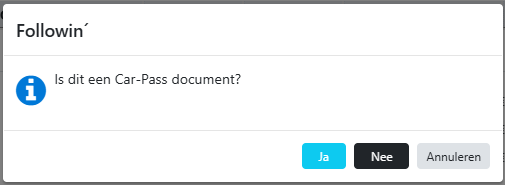
Wanneer de Car-Pass module actief is en u maakt een factuur aan, dan krijgt u de vraag of dit een Car-Pass document is.
Wat is een Car-Pass document?
Een Car-Pass document is een factuur die u toelaat om een voertuig te koppelen en de daarbij horende gegevens door te sturen naar Car-Pass.
Bij het aanmaken van een nieuwe factuur krijgt u de vraag of dit een document is voor Car-Pass.
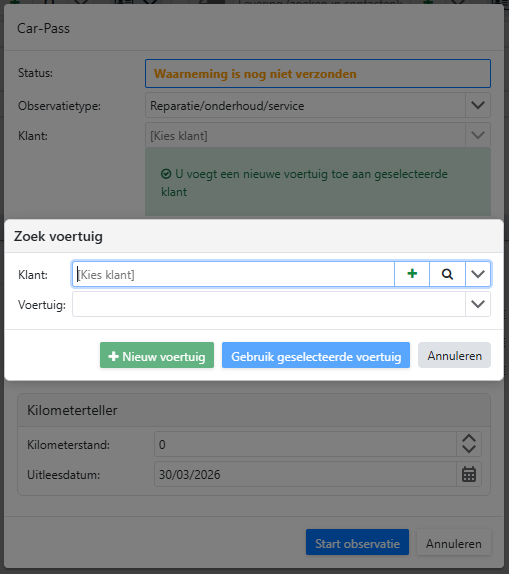
Wanneer we er vanuit gaan dat dit het geval is, dan krijgt u daarna meteen de vraag om de klant te kiezen en bijhorend voertuig.
U kunt vanaf dit scherm een bestaande klant selecteren of er een aanmaken via de [+]-knop.
Ook het voertuig van de klant/firma uit het wagenpark kunt u selecteren of er een toevoegen via [+ Nieuw voertuig].
Vul steeds het chassisnummer/VIN en de nummerplaat in.
Wanneer de documentenkaart van een Car-Pass-document open staat ziet u dat de observatieaanvraag naar Car-Pass gestart werd.
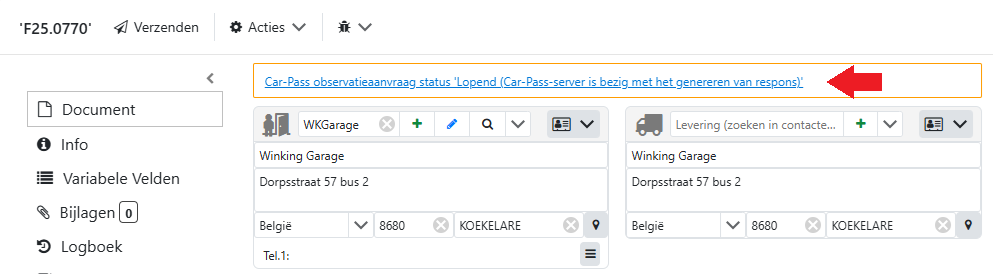
Vanaf nu kunt u artikeldetaillijnen toevoegen op het document. Selecteer de detaillijn en kiest een bestaand artikel (bijvoorbeeld Olie).
Aan de rechterkant van de geselecteerde detaillijn ziet u het **Car-Pass*-veld.
Als u dit bewerkt kunt u de hoofd- en subactiviteit controleren of invullen.

Wanneer u dus gebruik maakt van artikelen met Car-Pass informatie kunt u bij sommige artikelen tijd besparen omdat deze gegevens reeds éénmalig (deels) ingevuld werden op de artikelkaart.
Wanneer u klaar bent met het onderhoud of de nodige werken dan kunt u bovenaan de link klikken om de gegevens door te sturen naar Car-Pass.